


HP OPPO
Cara Screenshot HP Oppo Tanpa Tombol, Mudah dan Praktis
Biasanya di ponsel lain, pengguna harus menekan tombol power dan volume atas atau bawah untuk melakukan screenshot....
Penulis: Asmadi Pandapotan Siregar CC | Editor: Asmadi Pandapotan Siregar
:quality(30):format(webp):focal(0.5x0.5:0.5x0.5)/belitung/foto/bank/originals/20230922-Cara-screenshot-layar-tanpa-pencet-tombol-di-Oppo-A98123.jpg) lihat foto
lihat foto
POSBELITUNG.CO -- Setiap pengguna smartphone tentunya sering melakukan pengambilan gambar tampilan layar atau screenshot yang sedang di buka.
Namun, tidak semua pengguna smarthone tahu cara melakukan screenshot.
Hal ini tentu karena setiap merek smartphone itu memiliki cara yang berbeda-beda saat ingin melakukan screenshot, termasuk salah satunya dengan HP Oppo.
Biasanya di ponsel lain, pengguna harus menekan tombol power dan volume atas atau bawah untuk melakukan screenshot.
Namun di ponsel Oppo khususnya di Oppo A98, pengguna hanya perlu melakukan usapan tiga jari ke bawah (swipe down) pada layar ponsel.
Nah, sebelum bisa melakukan swipe down tiga jari pada layar untuk melakukan screenshot di Oppo A98, pengguna harus mengaktifkan fitur ini terlebih dahulu.

Cara mengaktifkannya adalah sebagai berikut:
- Pertama kita buka dulu menu Pengaturan pada HP Oppo.
- Lalu, tekan menu "Special features".
- Kemudian, klik teks atau menu "Gestures & motions".
- Lalu kalian cari lagi opsi Quick Gesture.
- Berikutnya pilih Gesture Screenshot untuk mengatifkan fitur screenshot tanpa tombol, "Swipe down with 3 fingers to take screenshot".
Baca juga: Jangan Panik, Ingat ini Cara Melacak HP Oppo yang Hilang dan dalam Keadaan Mati
Baca juga: Spesifikasi dan Harga HP OPPO A17k Resmi Turun Rp 200.000, Speknya Masih Tetap Gahar
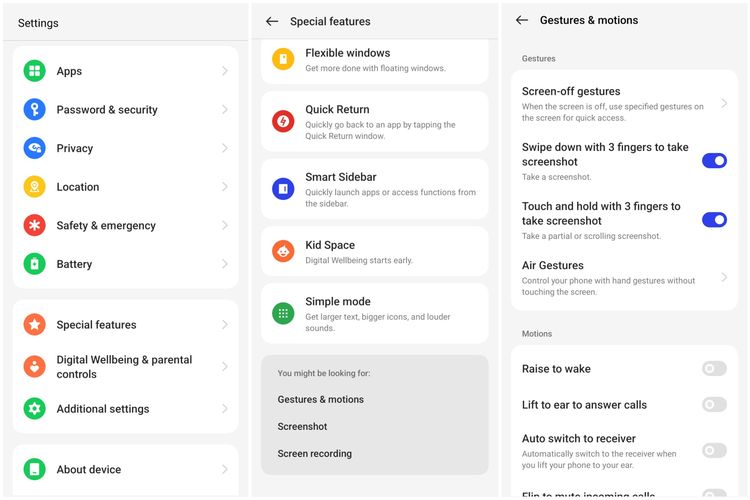
Apabila sudah diaktifkan, maka pengguna bisa mulai melakukan screenshot di Oppo A98 tanpa menggunakan tombol apapun.
Adapun untuk melakukan screenshot, pengguna hanya perlu menampilkan layar yang ingin diambil gambarnya, lalu melakukan usapan tiga jari ke bawah pada layar yang menampilkan gambar tersebut.
Perlu dicatat, jika melakukan swipe down dengan tiga jari, pengguna akan melakukan screenshot pada semua hal atau informasi yang tampil di layar.
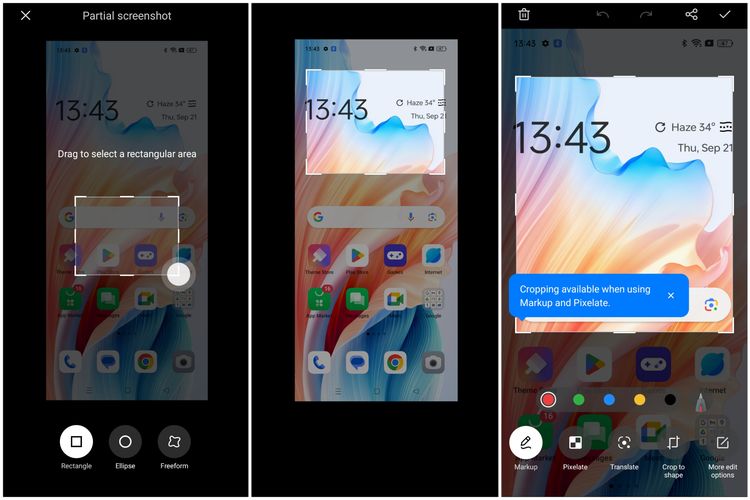
Jika mereka ingin melakukan tangkapan layar untuk area tertentu (partial) dalam gambar, maka mereka hanya perlu mengaktifkan opsi "Touch and hold with 3 fingers to take screenshot" di menu "Gestures & motions" yang ada pada langkah di atas.
Setelah aktif, maka pengguna cukup menekan atau menyentuh layar mereka dengan tiga jari secara bersamaan selama sekitar 1 detik.
Kemudian, pengguna bisa mulai melakukan partial screenshot dengan cara menyeleksi area yang ingin diambil gambarnya, seperti tampak pada gambar di atas.
Bentuk area seleksi bisa dipilih, mulai dari kotak (Rectangle), elips (Elips), hingga bentuk area seleksi bebas (Freeform).
Apabila sudah selesai melakukan seleksi pada area dalam layar, maka pengguna bisa mengeklik ikon "centang" untuk menyimpan hasil screenshot tersebut.








:format(webp):focal(0.5x0.5:0.5x0.5)/belitung/foto/bank/originals/ilustrasi-Samsung-A57-5G.jpg)
:format(webp):focal(0.5x0.5:0.5x0.5)/belitung/foto/bank/originals/Apple-iPhone-17e.jpg)
:format(webp):focal(0.5x0.5:0.5x0.5)/belitung/foto/bank/originals/harga-dan-spesifikasi-Xiaomi-17-Ultra-yang-baru-rilis.jpg)
:format(webp):focal(0.5x0.5:0.5x0.5)/belitung/foto/bank/originals/20251218-HP-SAMSUNG-A56-5G.jpg)
:format(webp):focal(0.5x0.5:0.5x0.5)/belitung/foto/bank/originals/Apple-iPhone-17-Pro-Max.jpg)